Selasa, 08 Maret 2011

10 Langkah Setting Router sederhana menggunakan MikroTik

10 Langkah Setting Router sederhana menggunakan MikroTik
Contoh Kasus :
PC CLient — > Switch –> Router —> Internet
IP PUBLIC : x.y.z.pub/29
DNS : x.y.z.dns1 dan x.y.z.dns2
Gateway : x.y.z.gw
IP address LOCAL ROUTER : 192.168.100.1/24
IP address Client : 192.168.100.2/24
Catatan : Sesuaikan Hardware, IP Address, DNS, Gateway dengan yang anda miliki
Hardware :
Router :  RouterBoard 1000 (Mikrotik v3,19 Stable)
Mikrotik RB1000
Mikrotik RB1000

Switch : D-Link DES-3026 Ethernet Switch

D-Link DES-3026 Ethernet Switch

PC Client : PowerBook G4
Powerbook G4
Powerbook G4

Setting ROUTER
1. Ganti default password Mikrotik
[admin@titik.org] > /user set admin password=whatever
2. Rename ethernet name :
[admin@titik.org] > /interface print
Flags: D – dynamic, X – disabled, R – running, S – slave
#     NAME                                              TYPE             MTU
0  R  ether1                                            ether            1500
1     ether2                                            ether            1500
2     ether3                                            ether            1500
3  R  ether4                                            ether            1500
[admin@titik.org] > /interface set ether1 name=IP-LOCAL
[admin@titik.org] > /interface set ether4 name=IP-PUBLIC
[admin@titik.org] > /interface print
Flags: D – dynamic, X – disabled, R – running, S – slave
#     NAME                                              TYPE             MTU
0  R  IP-LOCAL                                          ether            1500
1     ether2                                            ether            1500
2     ether3                                            ether            1500
3  R  IP-PUBLIC                                         ether            1500
3. Setting IP Address
[admin@titik.org] > /ip address add address=x.y.z.pub/29 interface=IP-PUBLIC
[admin@titik.org] > /ip address add address=192.168.100.1/24 interface=IP-LOCAL
[admin@titik.org] > /ip address print
Flags: X – disabled, I – invalid, D – dynamic
#   ADDRESS            NETWORK         BROADCAST       INTERFACE
0   x.y.z.pub/29            x.y.z.168               x.y.z.175              IP-PUBLIC
1   192.168.100.1/24   192.168.100.0   192.168.100.255 IP-LOCAL
4. Setting Gateway
[admin@titik.org] > /ip route print
Flags: X – disabled, A – active, D – dynamic, C – connect, S – static, r – rip, b – bgp, o – ospf, m – mme,
B – blackhole, U – unreachable, P – prohibit
#      DST-ADDRESS        PREF-SRC        GATEWAY-STATE    GATEWAY       DISTANCE INTERFACE
0            ADC                    x.y.z.168/29                x.y.z.pub                             0             IP-PUBLIC
1            ADC              192.168.100.0/24        192.168.100.1                       0             IP-LOCAL
[admin@titik.org] > /ip route add dst-address=0.0.0.0/0 gateway=x.y.z.gw
[admin@titik.org] > /ip route print
Flags: X – disabled, A – active, D – dynamic, C – connect, S – static, r – rip, b – bgp, o – ospf, m – mme,
B – blackhole, U – unreachable, P – prohibit
#      DST-ADDRESS        PREF-SRC        GATEWAY-STATE      GATEWAY      DISTANCE INTERFACE
0      A S  0.0.0.0/0               reachable                x.y.z.gw                             1             IP-PUBLIC
0            ADC                    x.y.z.168/29                x.y.z.pub                             0             IP-PUBLIC
1            ADC              192.168.100.0/24        192.168.100.1                       0             IP-LOCAL
5. Test Ping Gateway
[admin@titik.org] > /ping x.y.z.gw
x.y.z.gw 64 byte ping: ttl=64 time=1 ms
3 packets transmitted, 3 packets received, 0% packet loss
round-trip min/avg/max = 1/1.0/1 ms
6. Setting DNS
[admin@titik.org] > /ip dns print
primary-dns: 0.0.0.0
secondary-dns: 0.0.0.0
allow-remote-requests: no
max-udp-packet-size: 512
cache-size: 2048KiB
cache-max-ttl: 1w
cache-used: 4KiB
[admin@titik.org] > /ip dns set primary-dns=x.y.z.dns1 secondary-dns=x.y.z.dns2 allow-remote-requests=yes
[admin@titik.org] > /ip dns print
primary-dns: x.y.z.dns1
secondary-dns: x.y.z.dns2
allow-remote-requests: yes
max-udp-packet-size: 512
cache-size: 2048KiB
cache-max-ttl: 1w
cache-used: 10KiB
7. Test Koneksi Ke Internet (contoh ping yahoo.com)
[admin@titik.org] > /ping yahoo.com
206.190.60.37 64 byte ping: ttl=48 time=300 ms
206.190.60.37 64 byte ping: ttl=48 time=299 ms
206.190.60.37 64 byte ping: ttl=48 time=316 ms
206.190.60.37 64 byte ping: ttl=48 time=311 ms
5 packets transmitted, 5 packets received, 0% packet loss
round-trip min/avg/max = 299/308.4/316 ms
8. Setingg NAT (Network address Translation)
[admin@titik.org] > /ip firewall nat print
Flags: X – disabled, I – invalid, D – dynamic
[admin@titik.org] > /ip firewall nat add chain=srcnat src-address=192.168.100.0/24 action=src-nat to-addresses=z.y.z.pub
[admin@titik.org] > /ip firewall nat print
Flags: X – disabled, I – invalid, D – dynamic
0   chain=srcnat action=src-nat to-addresses=x.y.z.pub src-address=192.168.100.0/24
Setting PC CLIENT
9. Setting IP Address client
Setting IP Adress Client
IP Address : 192.168.100.2
Subnet        : 255.255.255.0
Gateway     : 192.168.100.1
DNS       : 192.168.100.1
10. Test koneksi dengan ping ke Router, Gateway, DNS dan yahoo.com
- Ping Router
Perk1z:~ herman$ ping 192.168.100.1
PING 192.168.100.1 (192.168.100.1): 56 data bytes
64 bytes from 192.168.100.1: icmp_seq=0 ttl=64 time=0.360 ms
64 bytes from 192.168.100.1: icmp_seq=1 ttl=64 time=0.257 ms
64 bytes from 192.168.100.1: icmp_seq=2 ttl=64 time=0.254 ms
^C
— 192.168.100.1 ping statistics —
3 packets transmitted, 3 packets received, 0% packet loss
round-trip min/avg/max/stddev = 0.254/0.290/0.360/0.049 ms
- Ping Gateway
perk1z:~ herman$ ping x.y.z.gw
PING x.y.z.gw (x.y.z.gw): 56 data bytes
64 bytes from x.y.z.gw: icmp_seq=0 ttl=63 time=1.813 ms
64 bytes from x.y.z.gw: icmp_seq=1 ttl=63 time=1.538 ms
64 bytes from x.y.z.gw: icmp_seq=2 ttl=63 time=1.368 ms
^C
— x.y.z.gw ping statistics —
3 packets transmitted, 3 packets received, 0% packet loss
round-trip min/avg/max/stddev = 1.368/1.573/1.813/0.183 ms
- Ping DNS
perk1z:~ herman$ ping x.y.z.dns1
PING x.y.z.dns1 (x.y.z.dns1): 56 data bytes
64 bytes from x.y.z.dns1: icmp_seq=0 ttl=62 time=1.437 ms
64 bytes from x.y.z.dns1: icmp_seq=1 ttl=62 time=3.945 ms
64 bytes from x.y.z.dns1: icmp_seq=2 ttl=62 time=1.576 ms
^C
— x.y.z.dns1 ping statistics —
3 packets transmitted, 3 packets received, 0% packet loss
round-trip min/avg/max/stddev = 1.437/2.319/3.945/1.151 ms
- Ping Yahoo
perk1z:~ herman$ ping yahoo.com
PING yahoo.com (206.190.60.37): 56 data bytes
64 bytes from 206.190.60.37: icmp_seq=0 ttl=47 time=303.308 ms
64 bytes from 206.190.60.37: icmp_seq=1 ttl=47 time=309.105 ms
64 bytes from 206.190.60.37: icmp_seq=2 ttl=47 time=306.238 ms
^C
— yahoo.com ping statistics —
3 packets transmitted, 3 packets received, 0% packet loss
round-trip min/avg/max/stddev = 303.308/306.217/309.105/2.367 ms
Selamat mencoba dan Semoga bermanfaat

Setting Mikrotik Wireless Bridge

Setting Mikrotik Wireless Bridge

Kategori: Tips & Trik

Sering kali, kita ingin menggunakan Mikrotik Wireless untuk solusi point to point dengan mode jaringan bridge (bukan routing). Namun, Mikrotik RouterOS sendiri didesain bekerja dengan sangat baik pada mode routing. Kita perlu melakukan beberapa hal supaya link wireless kita bisa bekerja untuk mode bridge.  Mode bridge memungkinkan network yang satu tergabung dengan network di sisi satunya secara transparan, tanpa perlu melalui routing, sehingga mesin yang ada di network yang satu bisa memiliki IP Address yang berada dalam 1 subnet yang sama dengan sisi lainnya.
Namun, jika jaringan wireless kita sudah cukup besar, mode bridge ini akan membuat traffic wireless meningkat, mengingat akan ada banyak traffic broadcast dari network yang satu ke network lainnya. Untuk jaringan yang sudah cukup besar, saya menyarankan penggunaan mode routing.

Pengaturan Dasar Mikrotik

PENGATURAN DASAR
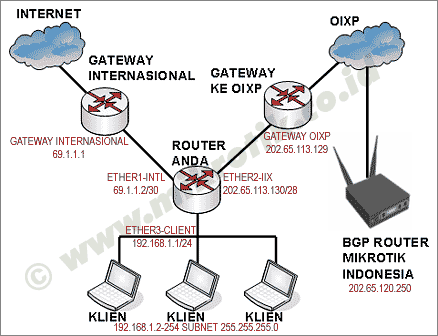
Diagram network dan konfigurasi IP Address yang digunakan pada contoh ini adalah seperti gambar berikut ini.

Untuk mempermudah pemberian contoh, kami mengupdate nama masing-masing interface sesuai dengan tugasnya masing-masing.
 
[admin@MikroTik] > /in pr
Flags: X - disabled, D - dynamic, R - running
 #    NAME            TYPE   RX-RATE  TX-RATE  MTU 
 0  R ether1-intl     ether  0        0        1500
 1  R ether2-iix      ether  0        0        1500
 2  R ether3-client   ether  0        0        1500
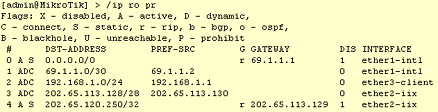
Konfigurasi IP Address sesuai dengan contoh berikut ini. Sesuaikanlah dengan IP Address yang Anda gunakan. Dalam contoh ini, IP Address yang terhubung ke OpenIXP (NICE) menggunakan IP 202.65.113.130/29, terpasang pada interface ether2-iix dan gatewaynya adalah 202.65.113.129. Sedangkan untuk koneksi ke internasional menggunakan IP Address 69.1.1.2/30 pada interface ether1-intl, dengan gateway 69.1.1.1.
Untuk klien, akan menggunakan blok IP 192.168.1.0/24, dan IP Address 192.168.1.1 difungsikan sebagai gateway dan dipasang pada ether3-client. Klien dapat menggunakan IP Address 192.168.1-2 hingga 192.168.1.254 dengan subnet mask 255.255.255.0.

Jangan lupa melakukan konfigurasi DNS server pada router, dan mengaktifkan fitur "allow remote request".
Karena klien menggunakan IP private, maka kita harus melakukan fungsi src-nat untuk kedua jalur gateway.
 
[admin@MikroTik] > /ip fi nat pr
Flags: X - disabled, I - invalid, D - dynamic
 0   chain=srcnat out-interface=ether1-intl action=masquerade
 1   chain=srcnat out-interface=ether2-iix action=masquerade
CEK: Pastikan semua konfigurasi telah berfungsi baik. Buatlah default route pada router secara bergantian ke IP gateway OpenIXP (NICE) dan internasional. Lakukanlah ping (baik dari router maupun dari klien) ke luar network Anda secara bergantian.

PENGATURAN BGP-PEER
Pertama-tama, pastikan bahwa Anda menggunakan gateway internasional Anda sebagai default route, dalam contoh ini adalah 69.1.1.1. Kemudian Anda perlu membuat sebuah static route ke mesin BGP Mikrotik Indonesia, yaitu IP 202.65.120.250.
Lalu periksalah apakah Anda bisa melakukan ping ke 202.65.120.250. Periksalah juga dengan traceroute dari router, apakah jalur pencapaian ke IP 202.65.120.250 telah melalui jalur koneksi yang diperuntukkan bagi trafik OpenIXP (NICE), dan bukan melalui jalur internasional.

Kemudian, Anda harus mendaftarkan IP Address Anda di website Mikrotik Indonesia untuk mengaktifkan layanan BGP-Peer ini. Aktivasi bisa dilakukan di halaman ini. IP Address yang bisa Anda daftarkan hanyalah IP Address yang bisa di-ping dari mesin kami, dan juga harus sudah diadvertise di OIXP. Aturan selengkapnya mengenai penggunaan layanan ini bisa dibaca di halaman ini. Setelah Anda mendaftarkan IP Address Anda, jika semua syarat sudah terpenuhi, Anda akan diinformasikan bahwa aktivasi layanan BGP-Peer Anda sudah sukses. Selanjutnya Anda bisa melihat status layanan BGP Anda di halaman ini.
BGP Router Mikrotik Indonesia akan menggunakan IP Address 202.65.120.250 dan AS Number 64888, dan Router Anda akan menjadi BGP Peer dengan menggunakan AS Number 64666.
Berikutnya adalah langkah-langkah yang harus Anda lakukan pada router Anda. Pertama-tama Anda harus membuat beberapa prefix-list untuk BGP ini. Untuk prefix yang akan Anda terima, untuk alasan keamanan dan hematnya agregasi routing, maka Anda perlu melakukan setting untuk menerima hanya prefix 8 hingga 24. Prefix 0 sampai 7, dan 25 sampai 32 akan Anda blok. Prefix ini kita berinama prefix-in. Untuk prefix-in yang accept, harap diperhatikan bahwa Anda perlu menentukan gateway untuk informasi routing ini, yaitu IP gateway OpenIXP (NICE) Anda. Dalam contoh ini adalah 202.65.113.129. Gantilah IP ini sesuai dengan gateway OpenIXP (NICE) Anda.
Sedangkan karena sifat BGP-Peer ini hanya Anda menerima informasi routing saja, di mana Anda tidak dapat melakukan advertisement, maka harus dilakukan blok untuk semua prefix yang dikirimkan, dan kita beri nama prefix-out.
Berikut ini adalah konfigurasi prefix list yang telah dibuat.

Tahap selanjutnya adalah konfigurasi BGP instance. Yang perlu di-set di sini hanyalah AS Number Anda, pada kasus ini kita menggunakan AS Number private, yaitu 64666.

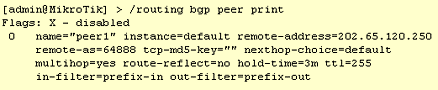
Dan langkah terakhir pada konfigurasi BGP ini adalah konfigurasi peer. AS Number BGP Router Mikrotik Indonesia adalah 64888 dan IP Addressnya adalah 202.65.120.250. Karena kita sulit menentukan berapa hop jarak BGP Router Mikrotik Indonesia dengan Router Anda, maka kita melakukan konfigurasi TTL menjadi 255. Jangan lupa mengatur rule prefix-in dan prefix-out sesuai dengan prefix yang telah kita buat sebelumnya.

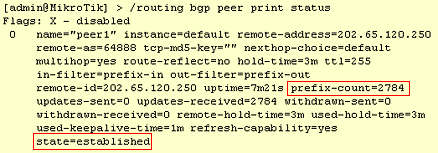
Setelah langkah ini, seharusnya BGP Router Mikrotik sudah dapat terkoneksi dengan Router Anda. Koneksi ini ditandai dengan status peer yang menjadi "established" dan akan dicantumkan pula jumlah informasi routing yang diterima. Anda juga bisa mengecek status peer ini dari sisi BGP Router Mikrotik Indonesia dengan melihat pada halaman ini.

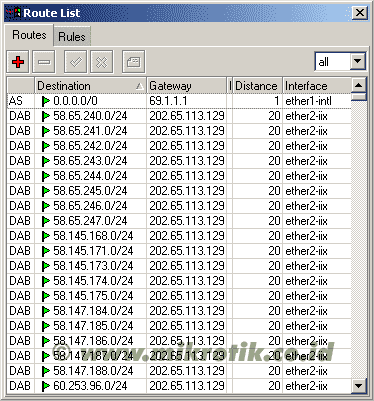
Cek pula pada bagian IP Route, seharusnya sudah diterima ribuan informasi routing, dan pastikan bahwa gatewaynya sesuai dengan gateway OpenIXP (NICE) Anda, dan berada pada interface yang benar, dalam contoh ini adalah "ether2-iix".

Jika semua sudah berjalan, pastikan bahwa penggunaan 2 buah gateway ini sudah sukses dengan cara melakukan tracerute dari router ataupun dari laptop ke beberapa IP Address baik yang berada di internasional maupun yang berada di jaringan OpenIXP (NICE).
 
C:>tracert www.yahoo.com

Tracing route to www.yahoo-ht2.akadns.net 
[209.131.36.158]
over a maximum of 30 hops:

 1    <1 ms    <1 ms    <1 ms  192.168.1.1
 2     1 ms    <1 ms    <1 ms  69.1.1.1
 3   222 ms   223 ms   223 ms  157.130.195.13
 4   222 ms   289 ms   222 ms  152.63.54.118
 5   226 ms   242 ms  ^C

C:>tracert www.cbn.net.id

Tracing route to web.cbn.net.id [210.210.145.202]
over a maximum of 30 hops:

  1    <1 ms    <1 ms    <1 ms  192.168.1.1
  2     1 ms    <1 ms     1 ms  202.65.113.129
  3    11 ms    12 ms   127 ms  218.100.27.218
  4    21 ms    41 ms    21 ms  218.100.27.165
  5    22 ms    24 ms  ^C

PENGATURAN BANDWIDTH MANAGEMENT
Setelah semua routing dan BGP Peer berjalan dengan baik, yang perlu kita lakukan sekarang adalah mengkonfigurasi bandwidth management. Untuk contoh ini kita akan menggunakan mangle dan queue tree.
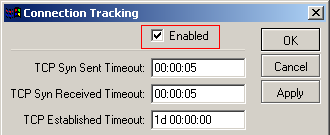
Karena network klien menggunakan IP private, maka kita perlu melakukan connection tracking pada mangle. Pastikan bahwa Anda telah mengaktifkan connection tracking pada router Anda.

Untuk masing-masing trafik, lokal dan internasional, kita membuat sebuah rule mangle connection. Dari connection mark tersebut kemudian kita membuat packet-mark untuk masing-masing trafik.
 
[admin@MikroTik] > /ip firewall mangle print
Flags: X - disabled, I - invalid, D - dynamic
 0   chain=forward out-interface=ether1-intl 
     src-address=192.168.1.2 action=mark-connection 
     new-connection-mark=conn-intl
     passthrough=yes

 1   chain=forward out-interface=ether2-iix 
     src-address=192.168.1.2 action=mark-connection 
     new-connection-mark=conn-nice
     passthrough=yes

 2   chain=forward connection-mark=conn-intl 
     action=mark-packet 
     new-packet-mark=packet-intl passthrough=yes

 3   chain=forward connection-mark=conn-nice 
     action=mark-packet new-packet-mark=packet-nice 
     passthrough=yes
Untuk setiap klien, Anda harus membuat rule seperti di atas, sesuai dengan IP Address yang digunakan oleh klien.
Langkah berikutnya adalah membuat queue tree rule. Kita akan membutuhkan 4 buah rule, untuk membedakan upstream / downstream untuk koneksi internasional dan lokal.
 
[admin@MikroTik] > queue tree print
Flags: X - disabled, I - invalid
 0   name="intl-down" parent=ether3-client 
     packet-mark=packet-intl limit-at=0 
     queue=default priority=8 max-limit=128000
     burst-limit=0 burst-threshold=0 burst-time=0s

 1   name="intl-up" parent=ether1-intl 
     packet-mark=packet-intl limit-at=0 
     queue=default priority=8 max-limit=32000
     burst-limit=0 burst-threshold=0 burst-time=0s

 2   name="nice-up" parent=ether2-iix 
     packet-mark=packet-nice limit-at=0 
     queue=default priority=8 max-limit=256000
     burst-limit=0 burst-threshold=0 burst-time=0s

 3   name="nice-down" parent=ether3-client 
     packet-mark=packet-nice limit-at=0 
     queue=default priority=8 max-limit=1024000
     burst-limit=0 burst-threshold=0 burst-time=0s
Besarnya limit-at / max-limit dan burst bisa Anda sesuaikan dengan layanan yang dibeli oleh klien.